自製 jQWebAuto v1.0 - jQuery Automation Tool(jQuery引擎) 歡迎下載
https://github.com/designplusplus/jQWebAuto_win (Windows 版下載)
https://github.com/designplusplus/jQWebAuto_mac (Mac OSX 版下載)
滑鼠行為模擬, 建立腳本, 自動化測試, 爬蟲, 資料分析, 白帽, 黑帽 . Do Anything You Want ~~

商業決策與精準行銷。作者寫了一個臉書粉絲專頁熱度分析工具,我想對於網路行銷領域的人或是粉絲專頁經營者都有幫助,所以公開這套報表小軟體讓大家使用。
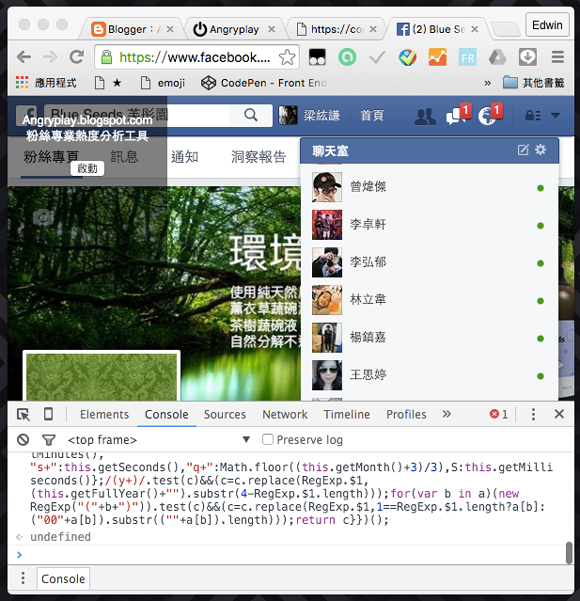


$.post("你想解取資料的網址",function(raw){ // 回傳 raw 是 html 網頁資料, 不是 json 與 xml
  var jqHTML = $($.parseHTML(raw)); // 解析 html 並轉成 jQuery 物件
  var jqHTML.find("css selector").xxx; // 取得想要資料片段
})


$.post("http://facemood.grtimed.com/?view=facemood&tid=1&page=1",function(raw){
 // 將載入 HTML 解析並轉化成jQuery物件,all_emoji儲存所有顏文字
 var html = $($.parseHTML(raw)),all_emoji=[];
 // 取得指定標籤顏文字
 var emoji = html.find("div[data-f-text]");
 // 將所有顏文字存到 all_emoji 陣列
 emoji.each(function(){all_emoji.push($.trim($(this).html()));});
 // 清空畫面,輸出 all_emoji 陣列轉字串資料
 document.write(all_emoji.join(","));
})


//選取指定要下載的圖片(本範例為google圖片搜尋)
var img = $("img[alt='「正妹」的圖片搜尋結果']");
//建立下載連結字串
var temp = "";
img.each(function(index){
 //有些圖片src還沒載入所以跳過
 if($(this).attr("src")!=undefined)
 temp+="<a href='"+$(this).attr("src")+"' download='girl-"+index+".jpg'></a>";
});
temp+="我愛正妹圖 by Angryplay.blogspot.tw";
//清空頁面並建立要下載連結的HTML
document.write(temp);
var a=document.getElementsByTagName("a");
for(var i=0,len=a.length;i<len;i++){
 //建立觸發事件
 var e=document.createEvent('MouseEvents');
 e.initMouseEvent('click', true, false, window, 0, 0, 0, 0, 0, false, false, false, false, 0, null);
 //觸發下載(chrome會跳出視窗請允許大量下載)
 a[i].dispatchEvent(e);
}

javascript:(function(){(function(c,b){var a=document.createElement("script");a.type="text/javascript";a.readyState?a.onreadystatechange=function(){if("loaded"==a.readyState||"complete"==a.readyState)a.onreadystatechange=null,b()}:a.onload=function(){b()};a.src=c;document.getElementsByTagName("head")[0].appendChild(a)})("https://code.jquery.com/jquery-1.12.0.min.js",function(){alert("jquery loaded!")})})();


$("body").css("background","black");
大部分人都喜歡用痞客邦、或自己架 Wordpress 來撰寫部落格,其實 Blogger 也是很好的選擇。它的優點是可以自訂或載入外部 css, html, javascript 都沒問題,SEO也幫你優化,幾乎你想要的功能與視覺都能呈現出來;但如果你是網站工程師且熟悉 Blogger,那你一定很了解它唯一缺憾,是沒有像資料庫一樣存取功能來讓網站開發更多互動功能。可能很多人不知道 Google 針對 Blogger 部分也開放 API,讓軟體開發者透過 Blogger API 與 Blogger 互動,做到在網站、手機、其他應用程式可以針對指定文章或網頁新增、修改、刪除等動作。如果你的感覺很敏銳,那你應該知道,我們是否可以透過此功能,在文章或網頁進行修改存取時,放入使用者資訊,變成隨時可以存取的資料庫。用 blogger 開發 Web APP 絕對辦得到~要跳槽嗎?~哈!
官方資源
★Blogger API 官方基礎指南
★Blogger API 官方範例的javascript客戶端程式開發指南
★Blogger API 查詢
官方資源有看沒有懂沒關係,照著作者步驟來做:(本網誌左上角login按鈕就是存取實作範例)
1.Google Developers Console建立新專案
2.啟用 Blogger API v3
3.申請 API 金鑰,應該長這樣 AIzaSxBCWs3ks1DccyRmhvomBjWNFj6ONgVQIV0 (範例碼)
4.申請 OAuth 用戶端 ID,應該長這樣 800215999663-b4n3loctoaetx7gtnavvm5m7io3rgh4a.apps.googleusercontent.com (範例碼)
5.新增 Blogger 網頁並進入編輯模式,請把網址列 blogID 跟 postID 記錄下來,blogID 應為 1243191245343241160(範例碼),postID 應為 6160462135247944473(範例碼)。我們將針對此網頁進行程式資料存取,也就是我們的小型資料庫。
6.撰寫程式碼
<!--增加一個應用程式授權按鈕--> <button id="authorize-button" style="visibility: hidden">Authorize</button> <script>//blogger api 小型資料庫存取實作 var clientId = '800215999663-b4n3loctoaetx7gtnavvm5m7io3rgh4a.apps.googleusercontent.com'; var apiKey = 'AIzaSxBCWs3ks1DccyRmhvomBjWNFj6ONgVQIV0'; var scopes = 'https://www.googleapis.com/auth/blogger'; var blogID = '1243191245343241160'; var postID = '6160462135247944473'; function handleClientLoad() { // 步驟2: 設定 API 金鑰 gapi.client.setApiKey(apiKey); window.setTimeout(checkAuth,1); } function checkAuth() { gapi.auth.authorize({client_id: clientId, scope: scopes, immediate: true}, handleAuthResult); } function handleAuthResult(authResult) { var authorizeButton = document.getElementById('authorize-button'); if (authResult && !authResult.error) { authorizeButton.style.visibility = 'hidden'; makeApiCall(); } else { authorizeButton.style.visibility = ''; authorizeButton.onclick = handleAuthClick; } } function handleAuthClick(event) { // 步驟3: 通過授權以存取資料 gapi.auth.authorize({client_id: clientId, scope: scopes, immediate: false}, handleAuthResult); return false; } function makeApiCall() { // 步驟4: 讀取 Google blogger API 並執行存取動作 var request; gapi.client.load('blogger', 'v3', function() { request = gapi.client.blogger.pages.get({'blogId':blogID,'pageId':postID}); // 執行讀取 request.execute(function(response) { console.log(response); // 執行寫入 var save_data = {user_name:"test",user_password:"test2"}; save_data = JSON.stringify(save_data); //以JSON字串存入 request = gapi.client.blogger.pages.update({'blogId':blogID,'pageId':postID,'content':save_data}); request.execute(function(response) { console.log(response); }); }); }); }</script> <!-- 步驟1: 讀取 JavaScript client library --> <script src="https://apis.google.com/js/client.js?onload=handleClientLoad"></script>
